
照 labelme 的手感,少一半按钮
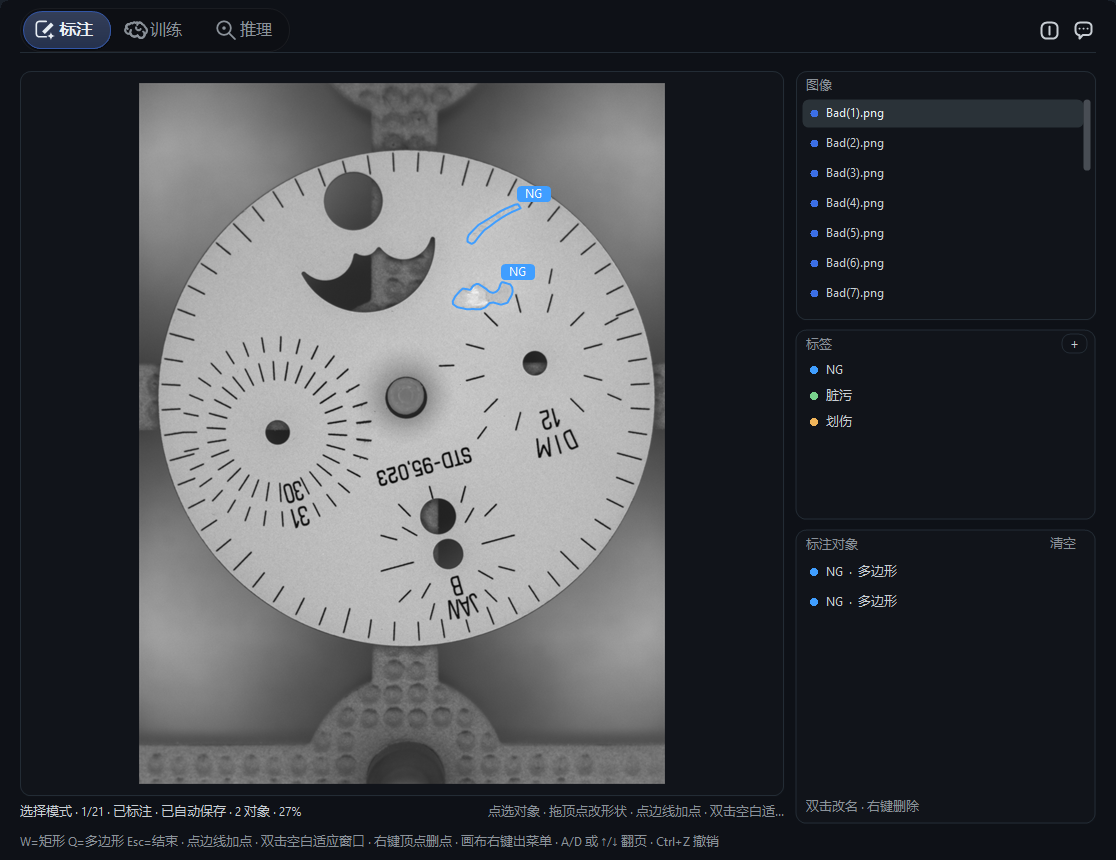
形状只做两种:矩形 + 多边形。够用,也不会因为按钮太多而分心。 左边画布铺满,右边三栏跟着走。
- 先画出来,再问名字:松手形状就落在图上了,然后才弹标签框;点取消这个形状就撤掉
- 画完自动回到选择模式:马上能拖角改大小、整体拖走、右键删掉,不用先按一次 E
- 改形状:双击多边形的一条边加点、右键点顶点删除(最少留 3 个点)、在框里拖就是整块平移
- 自动保存:画完 / 拖完 / 删完 / 改完名 / 撤销重做 / 换图 / 换项目 / 关窗口,每一步落地就写回同名 JSON
- 读得懂别人的标注:labelme 存的 rectangle / polygon 直接读出来画在图上;不认识的形状原样保留,不会被保存弄丢
- 状态栏:左边是当前模式、第几张、几个对象、缩放比例,右边跟着鼠标显示坐标和像素颜色
 点击放大
常用参数就在页面上,高级的收在后面
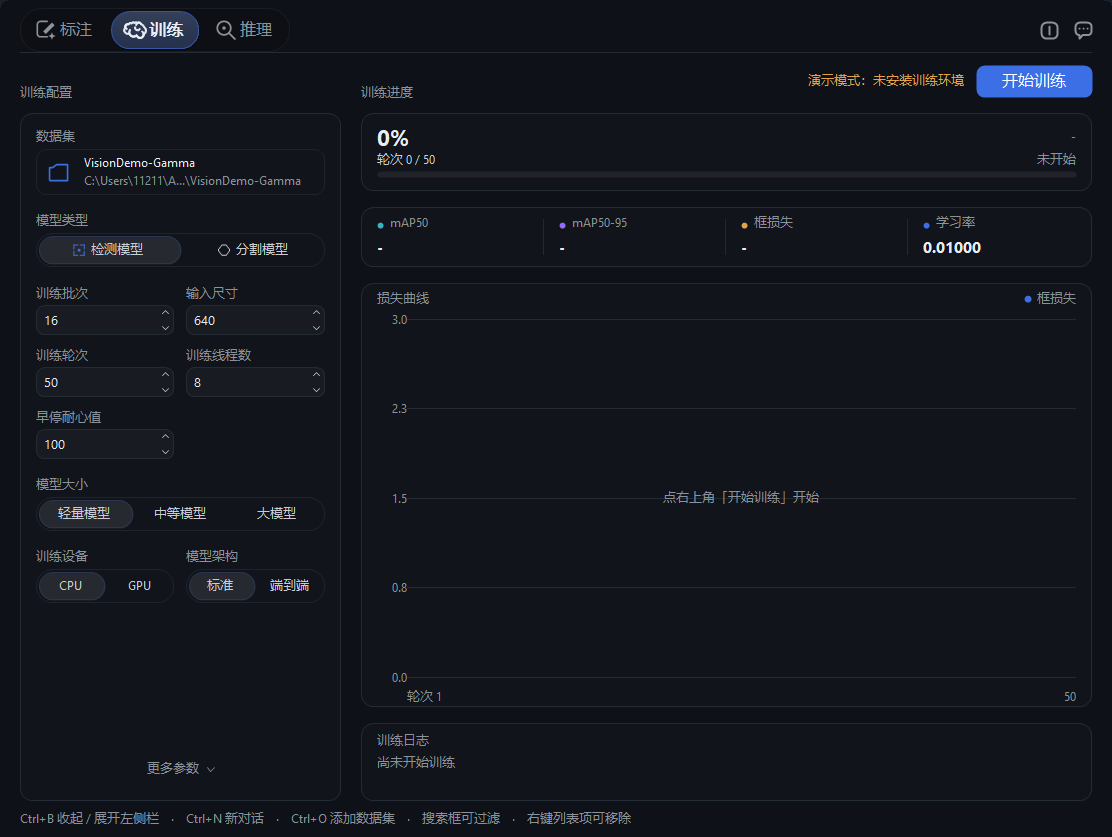
左边一整条参数栏,右边是进度、指标、曲线、日志。训练跑起来的时候, 整个外壳会「熄灯」—— 只有进度和开始 / 暂停按钮是亮的。
- 五个常用参数:训练批次(-1 = 自动)、输入尺寸、训练轮次、训练线程数、早停耐心值
- 更多参数:学习率、权重衰减、热启动轮数、随机种子、保存周期、优化器(SGD / Adam / AdamW)、数据增强、混合精度、缓存图像、断点续训
- 模型类型与大小:检测 / 分割,轻量 / 中等 / 大模型,训练设备 CPU / GPU
- 看得见的进度:大号百分比 + 预计剩余 + 轮次进度条,mAP50 / mAP50-95 / 框损失实时更新
- 损失曲线与日志:曲线带图例,日志按轮次追加,出问题能直接对着看
- 暂停 / 继续 / 重新训练:训练进行中按钮会变成一条缓慢流动的彩虹渐变,一眼看出还在跑
 点击放大
模型、结果、耗时、置信度,一屏看完
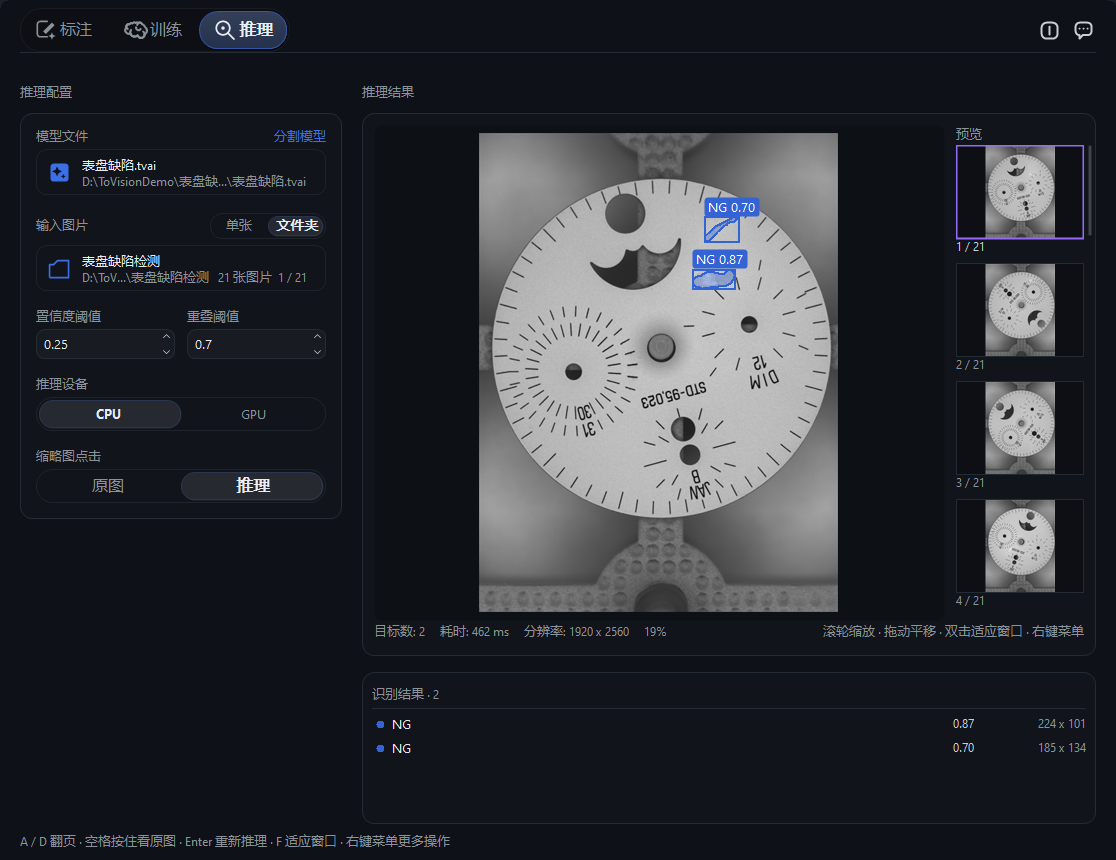
训练完切到推理页,模型已经自动带上了。也可以自己把 .tvai 拖进这一页,模型类型是从文件里读出来的,不用手选。
- 输入:单张或整个文件夹,切到这一页默认就是当前数据集的图片
- 阈值随手调:置信度阈值、重叠阈值(端到端模型不用这一项)
- 看图很顺手:滚轮缩放、按住左键拖动平移、双击适应窗口、按住空格临时看原图
- 结果清清楚楚:目标数、耗时、分辨率、缩放比例;识别结果逐个列出标签、置信度和框大小
- 分割模型会直接在图上叠一层掩膜
- 结果带得走:右键就能保存结果图像
 点击放大
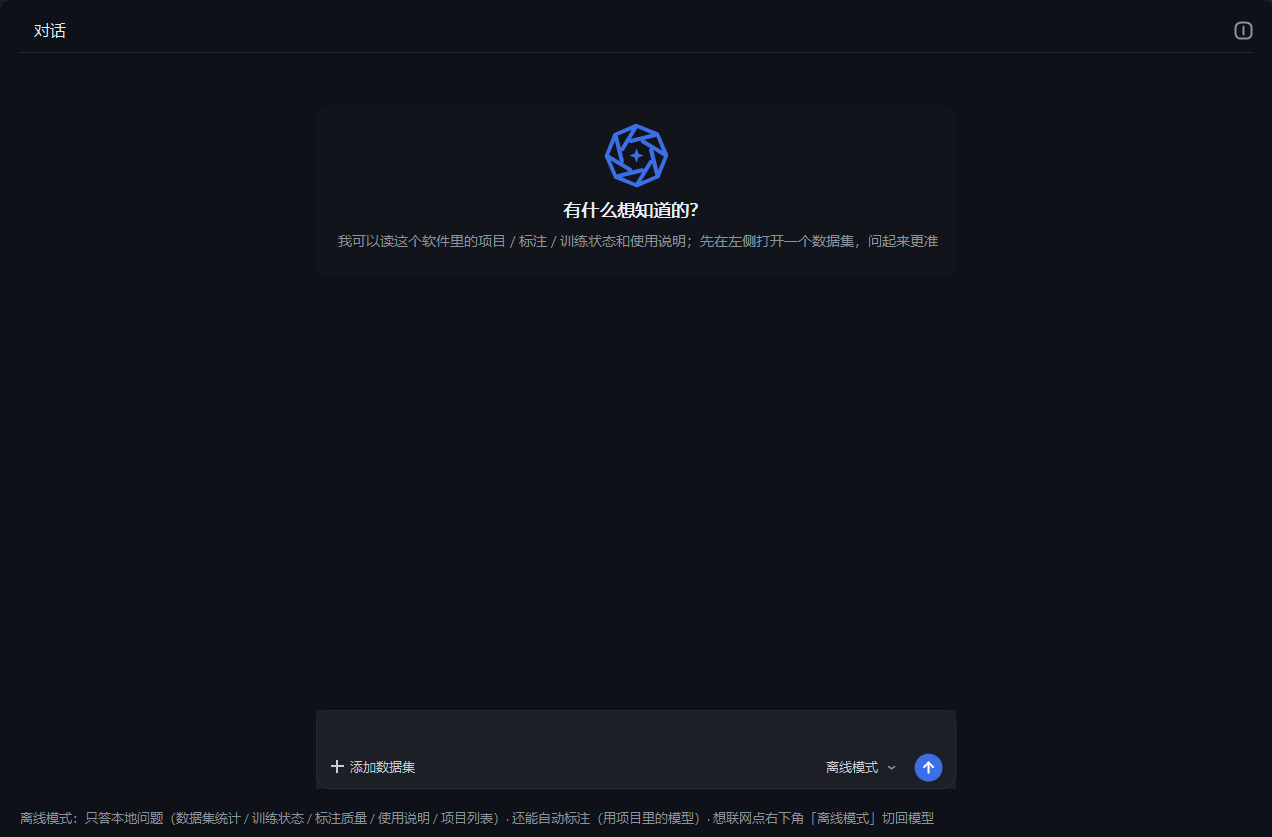
它只读你的数据,动手之前先问你
助手能查、能答、能在你明确要求时动一下界面;但改标注、开训练、删东西这三件事它不碰。
- 查数据集:图片总数、标了多少、没标的是哪几张、每个标签各有多少个对象
- 查标注质量:可疑标注 —— 空标注、标签拼写不一致、重复框、几像素的小框、细长条
- 查训练情况:跑到第几轮、mAP 曲线、耗时,以及训练参数(以真正生效的为准,页面填的和实际跑的不一样会指出来)
- 讲软件用法:某个按钮、某个参数、某个名词什么意思,按软件自带的使用说明原文回答
- 动界面(你明确要求时):切到某一页、重新加载数据集、翻到某张图、适应窗口
接你自己的模型:服务地址、模型名、密钥自己填,密钥在本机加密保存; 不填也能用 —— 上面这几类离线就能问。
 点击放大
该记住的,它自己记住
窗口大小、侧边栏宽度、停在哪一页、主题和语言,下次打开还是老样子。
深色 / 浅色
设置里一键切主题,界面所有面板、输入框、曲线跟着一起换,不会留下几块突兀的白。
中文 / English
标题栏、页签、空状态、底部快捷键提示、右键菜单都会跟着换语言; 公司名这类品牌信息两种语言下都保持中文。
侧边栏随你拖
右边那条分隔条拖到 260 ~ 720 之间的任意宽度,往左拖过头就直接吸附收起, 宽度会被记住。
多项目互不干扰
一个数据集一份训练参数与进度,来回切不串;关掉软件再开,进度还在。
原生窗口手感
自定义标题栏仍然保留系统的原生行为:Aero 贴靠、投影、最小化动画、 任务栏右键菜单、Win + 方向键、多显示器 DPI 缩放。
右键菜单写着快捷键
画布右键弹出的每一项右边都标着对应快捷键,记不住也能照着点。
东西都放在哪儿
软件不往你的数据集文件夹里塞别的东西,也不偷偷往外传。
| 是什么 | 放在哪 | 说明 |
|---|---|---|
| 数据集 | 你指定的那个文件夹 | 里面就是图片;软件只往里写标注 JSON |
| 标注文件 | 与图片同名的 .json | 通用格式(labelme 兼容),覆盖前先备份一份 .json.bak |
| 项目状态 | %APPDATA%\ToVisionAI\state.json | 最近项目、训练参数与进度、界面设置;删掉即恢复初始状态 |
| 模型 | .tvai 文件 | 训练产物,可以导出、拷到别的电脑继续用 |
| 训练运行时 | 程序目录的 TOVISIONAI_FORGE\ | 首次用训练页时在软件内获取,里面是 Python 与训练依赖 |
要装什么
Windows
Windows 10 / 11(64 位),系统自带的 .NET Framework 4.8 就够。
训练运行时按需获取
第一次用训练页时按提示在软件内获取,之后本机就能训练。
全程离线
不联网也能标注和训练;需要补预训练权重时,软件里有单独的脚本可显式执行。